かんたん利用ガイド
授業コマ割りシステム
使い方マニュアル
個別授業の1週間分のコマ割り案を、自動で作るWebサービスです。
このガイドの順番どおりに進めれば、はじめての方でも迷わず使えます。
- 生徒名・講師名などのデータは、お使いのパソコンの中だけで処理します。インターネット上のサーバーには送られません。
- 作られるコマ割りは「案」です。最後は必ず担当者が確認してから確定してください。
提供:株式会社シードリッチ ・ システム v1.3.0 対応 ・ 2026年10月版
1まず5分で試してみる
最初に、架空の生徒12人・講師5人の練習用サンプルで動きを確かめましょう。本物のデータは使わないので、安心して試せます。
-
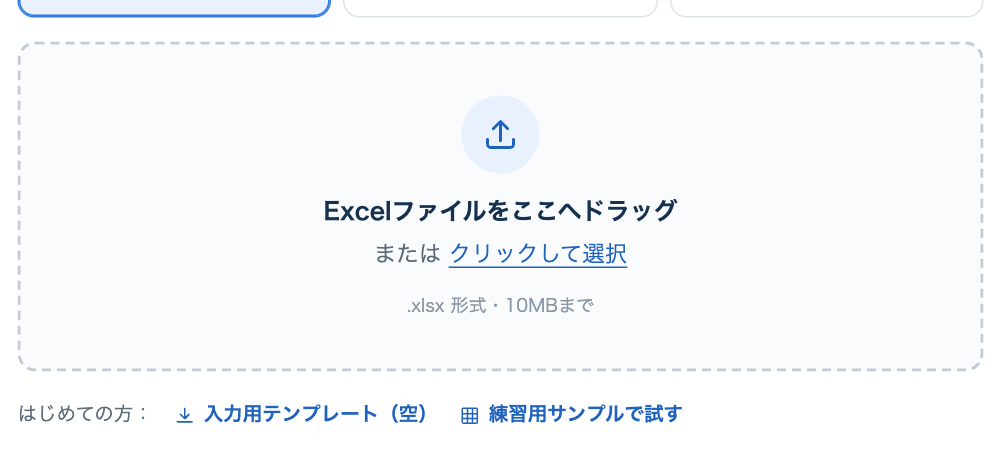
「練習用サンプルで試す」を押す
システムを開くと、最初に「Excelファイル」が選ばれています。枠の下にある 練習用サンプルで試す を押します。
-
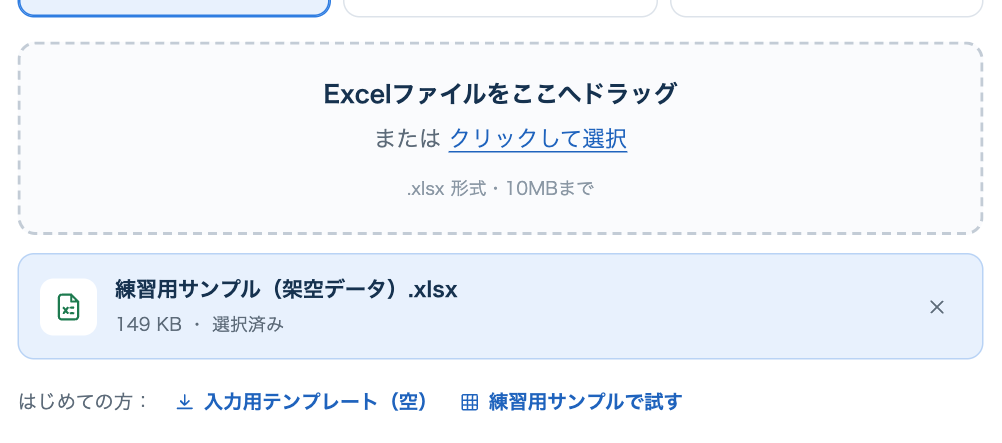
ファイル名が表示されたことを確認
枠の下に「練習用サンプル(架空データ).xlsx」と表示されれば準備完了です。
-
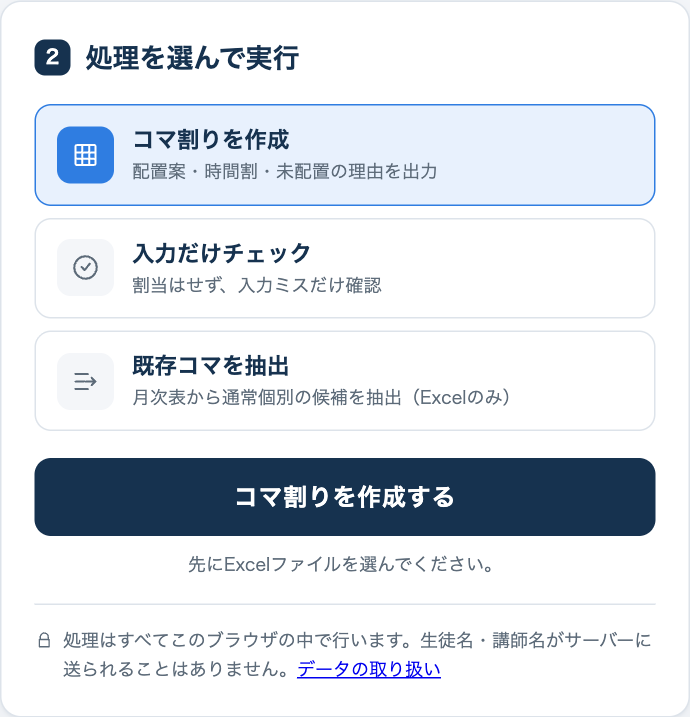
「コマ割りを作成する」を押す
右側の コマ割りを作成 が選ばれていることを確認し、紺色の大きなボタン コマ割りを作成する を押します。数秒で終わります。
-
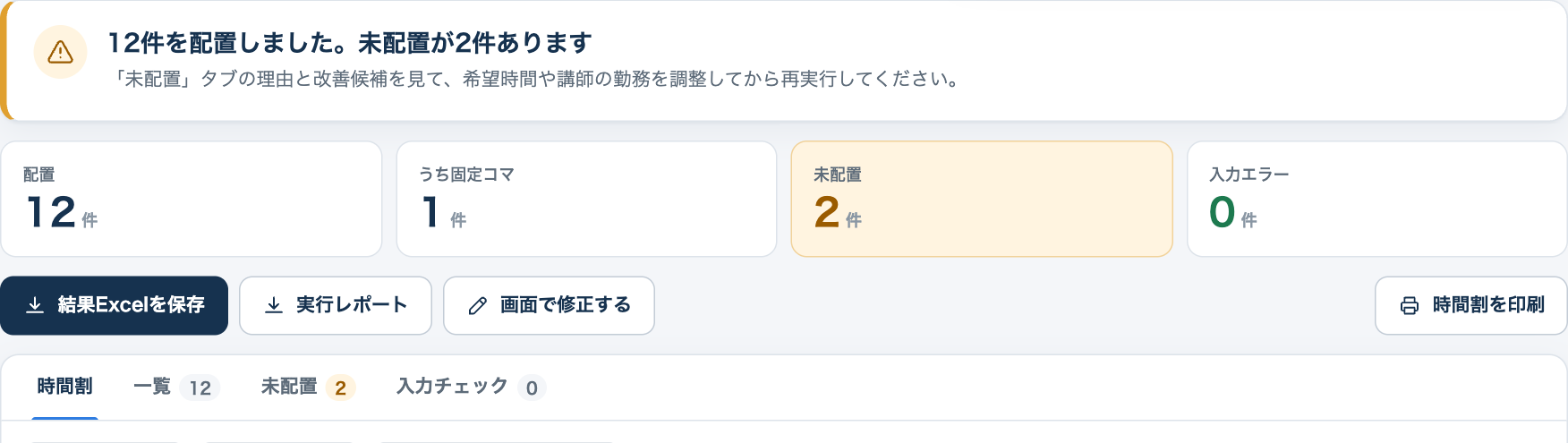
結果が表示されたら成功
「12件を配置しました。未配置が2件あります」と表示されれば正常です。練習用サンプルは、わざと2件配置できないように作ってあります。
ここまでできれば準備OK。次は、ご自分の教室のデータを入れていきます。
2入力方法の選び方
データの入れ方は3通りあります。結果はどれを選んでも同じです。迷ったら「画面で入力」がおすすめです。

| こんな方は | 選ぶ方法 | 章 |
|---|---|---|
| パソコン操作に慣れていない/毎週手軽に使いたい | 画面で入力(おすすめ) | 3 |
| 今までExcelで管理している/大人数をまとめて入れたい | Excelファイル | 4 |
| Googleスプレッドシートで管理している | Googleスプレッドシート | 5 |
入力する内容(どの方法でも同じ)
| 項目 | 入れる内容 | 例 |
|---|---|---|
| 対象週 | コマ割りを作る週(月〜金) | 10/5〜10/9 |
| コマ | 授業の時間枠 | 個別1時間目 17:15〜18:35 |
| 科目 | 教室で扱う科目 | 算・数・英・国・理・社 |
| 講師 | 名前・教えられる科目・勤務できる時間・同じ時間に見られる人数 | 山田先生:数・英、月火水、2人まで |
| 生徒 | 名前・学年・受講科目と週の回数・来られる時間 | 佐藤さん:中1、数 週1回 |
| 固定コマ(任意) | すでに決まっている授業 | 月曜1時間目 佐藤さん 数 山田先生 |
3画面で入力する(おすすめ)
画面上部の 画面で入力 を選びます。入力は5つのタブを左から順に進めるだけです。各タブの下にある 次へ → で次に進めます。
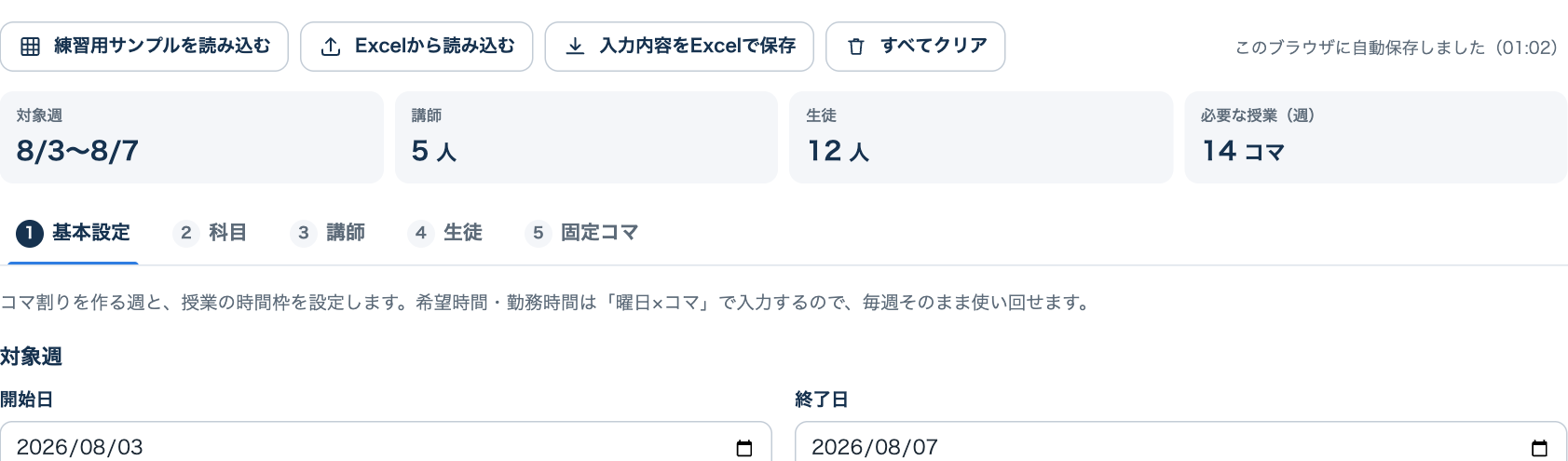
画面を閉じても、次に開いたときに続きから使えます(同じパソコン・同じブラウザの場合)。別のパソコンで使うときや念のための控えには、入力内容をExcelで保存 を押してファイルに残しておきましょう。
タブ1基本設定
- 対象週:コマ割りを作る週の開始日と終了日。来週(月〜金)にする を押すと自動で入ります。
- 授業のある曜日:授業をする曜日にチェック。
- コマ:授業の時間枠。最初から3コマ入っています。時間を直したり、コマを追加 で増やせます。
- 講師1人が同じ時間に担当できる人数:最初は3人。1対1の教室は「1」、1対2なら「2」にします。
- 講師1人の1日の最大コマ数:1日に担当する時間枠の数(同じ時間に2人見ても1コマと数えます)。
「優先度の点数」は通常変更不要です。
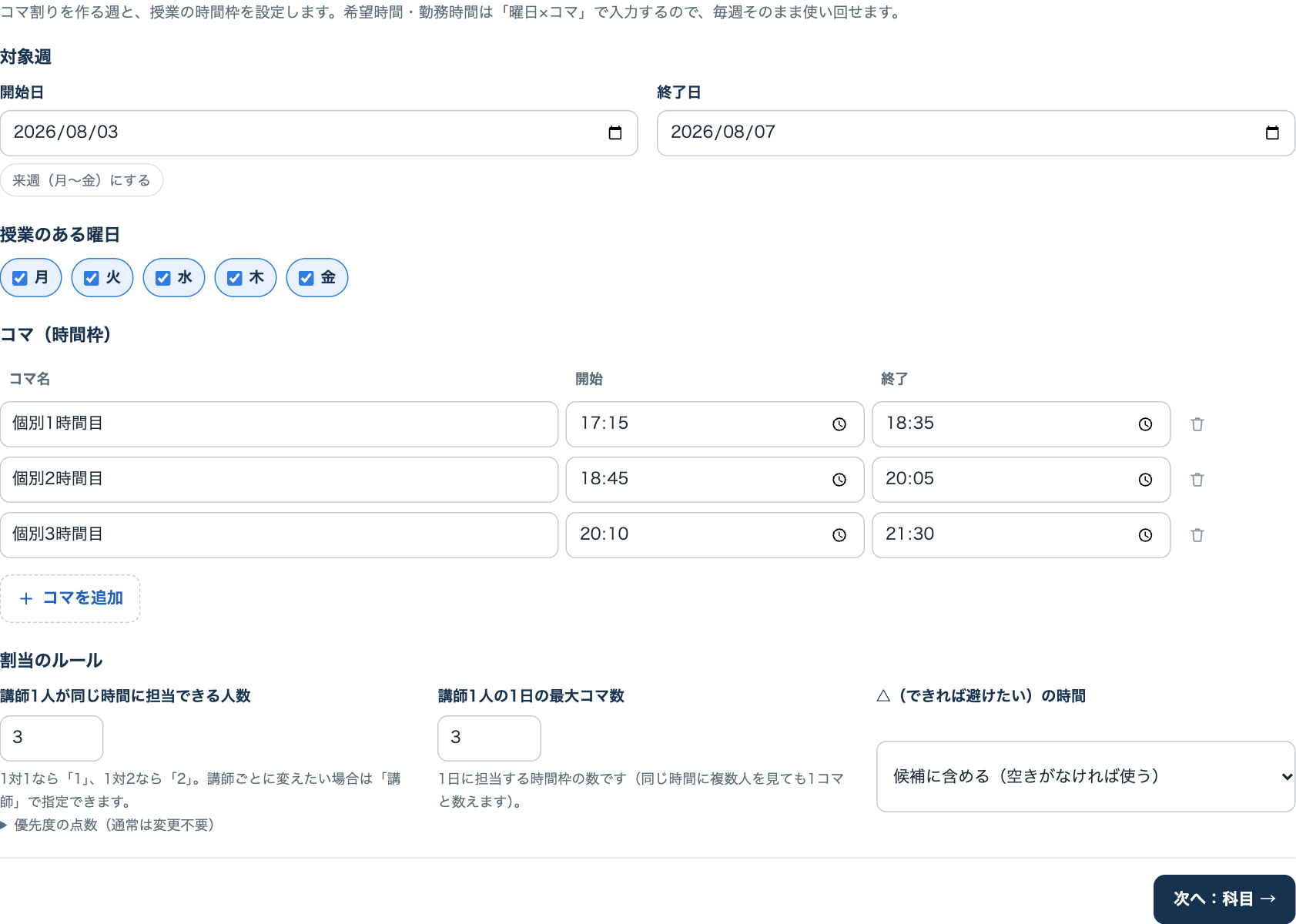
タブ2科目
教室で扱う科目を登録します。入力欄に科目名を書いて 科目を追加。いらない科目は × で消せます。
ここで登録した科目を、講師と生徒の設定で選びます。
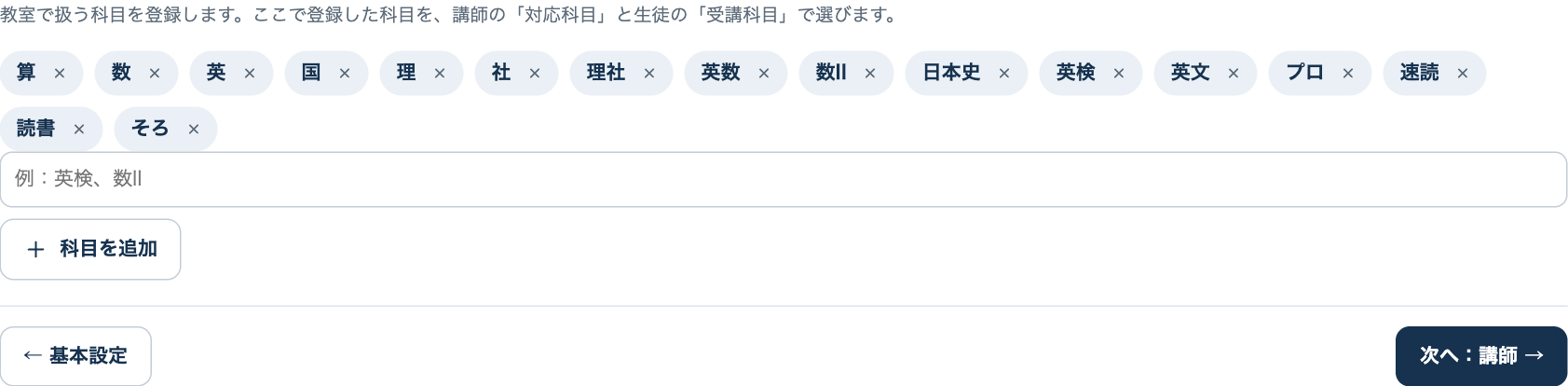
タブ3講師
講師を追加 を押すと、入力欄が開きます。
- 講師名を入力
- 対応科目:教えられる科目をクリックしてチェック
- 勤務できる時間:マスをクリックすると「可 ⇄ ×」が切り替わります。
緑の「可」=勤務できる、灰色の「×」=勤務できない - 同じ時間に担当できる人数:その講師だけ変えたいときに入力。空欄なら基本設定の人数になります
- 今週お休みの講師は「今週は担当する」のチェックを外します
講師IDは自動で付きます(T001、T002…)。変更は不要です。
タブ4生徒
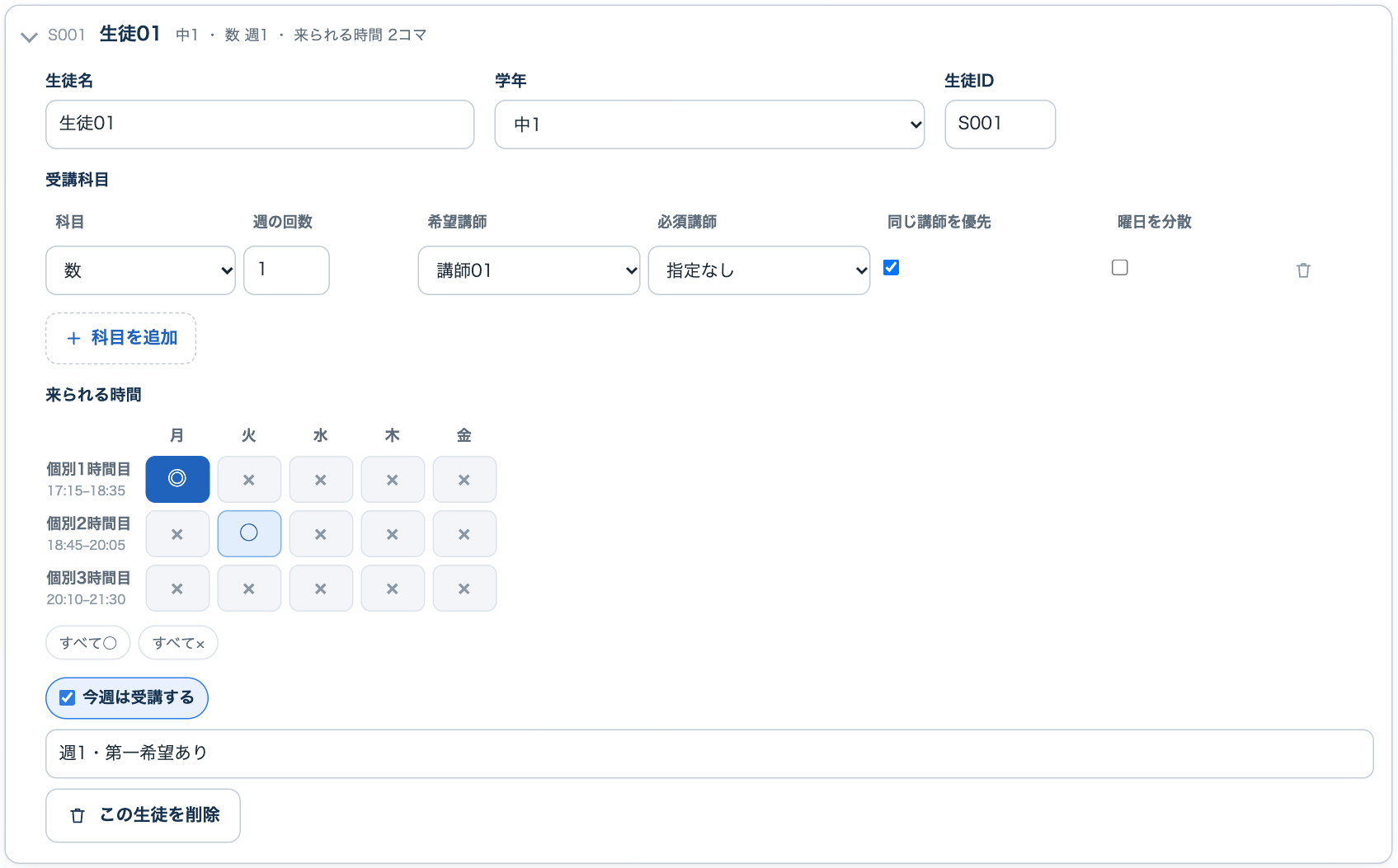
生徒を追加 を押して、1人ずつ入力します。
- 生徒名と学年を入力
- 受講科目:科目と週の回数を選びます。2科目以上は 科目を追加
- 来られる時間:マスをクリックするたびに記号が変わります
| ◎ | 第一希望(いちばん優先して入れる) |
| ○ | 来られる |
| △ | できれば避けたい(空きがなければ使う) |
| × | 来られない(最初はすべて×) |
希望講師=できればこの先生、必須講師=必ずこの先生。どちらも指定しなくて構いません。
タブ5固定コマ(必要なときだけ)
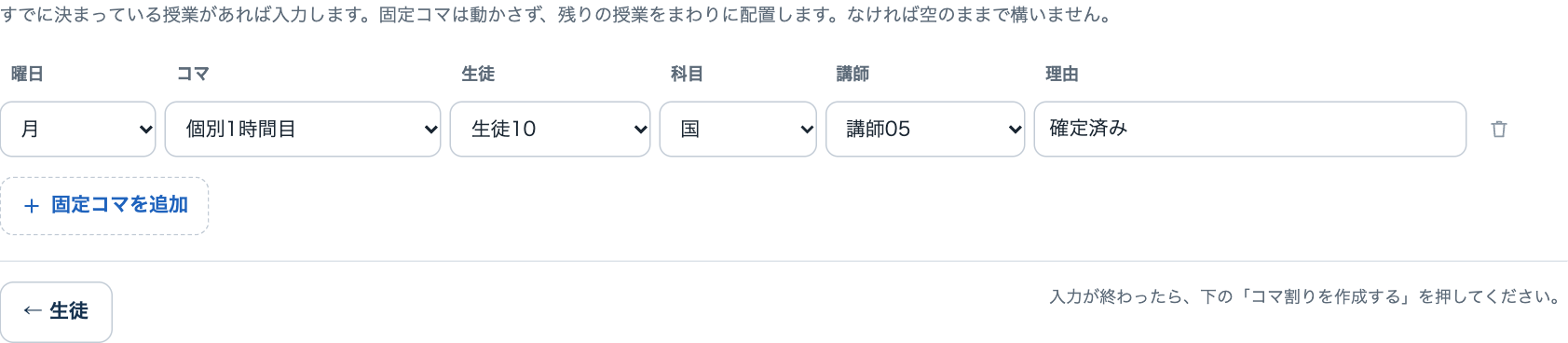
すでに決まっている授業があれば、固定コマを追加 で曜日・コマ・生徒・科目・講師を選びます。固定コマは動かさず、残りの授業をまわりに配置します。
なければ空のままで大丈夫です。
入力が終わったら
画面を下へスクロールし、コマ割りを作成する を押します。結果の見方は 6. 結果の見方 へ。
- 基本設定 で 来週(月〜金)にする を押す
- 休み・振替など、先週から変わったところだけ直す
- コマ割りを作成する を押す
来られる時間・勤務できる時間は「曜日ごと」に保存されているので、毎週入れ直す必要はありません。
4Excelで入力する
テンプレートをダウンロード
Excelファイル を選び、枠の下の 入力用テンプレート(空) を押します。「授業コマ割り_入力テンプレート.xlsx」が保存されます。
Excelで入力して保存
下の表のとおりにシートへ入力し、上書き保存します。
システムに読み込む
保存したファイルを、点線の枠にドラッグ(またはクリックして選択)し、コマ割りを作成する を押します。
| シート名 | 入力する内容 | 入力のルール |
|---|---|---|
| 設定 | 対象開始日・終了日、コマの時間 | 日付は 2026/10/5 の形 |
| 生徒マスタ | 生徒ID・生徒名・学年・有効/無効 | IDは重複させない(S001、S002…) |
| 科目マスタ | 科目・有効/無効 | 有効は TRUE |
| 受講設定 | 生徒ID・科目・週必要回数 など | 1行=生徒1人×1科目 |
| 生徒希望時間 | 生徒ID・日付・曜日・コマ・希望区分 | ◎・○・△・× のどれか。空欄は不可 |
| 講師マスタ | 講師ID・講師名・対応科目・1日最大コマ数・同時担当上限 など | 対応科目はカンマ区切り(数,英)。同時担当上限が空欄なら「設定」の既定値(3) |
| 講師勤務可能 | 講師ID・日付・曜日・コマ・勤務可能 | TRUE(可)/FALSE(不可) |
| 固定コマ | 決まっている授業 | なければ空のまま |
- シート名や、1行目の見出しを変える(読み込めなくなります)
- 古い形式(.xls)で保存する(必ず .xlsx で保存)
以前のテンプレート(講師マスタに「同時担当上限」の列がないもの)もそのまま読み込めます。その場合は、今までどおり「講師1人につき同じ時間は1人」として作成します。
便利な使い方:Excelで入れたデータを、結果画面の 画面で修正する で「画面で入力」に取り込めます。次の週からは画面で手軽に直せます。
5Googleスプレッドシートを使う
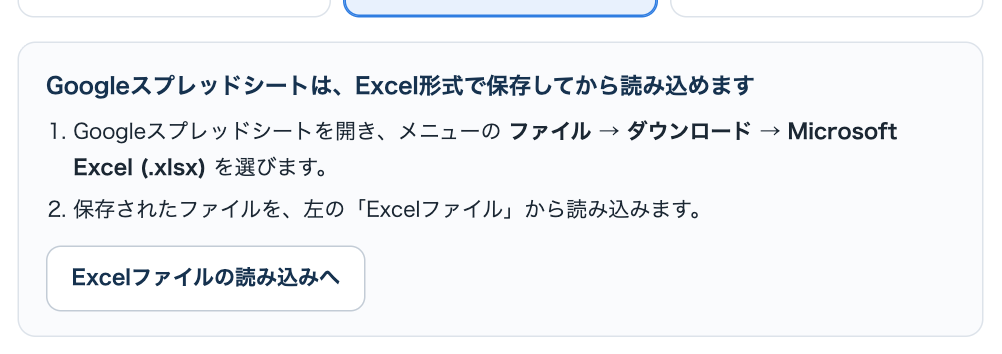
Googleスプレッドシートは、Excel形式で保存してから読み込みます。
- Googleスプレッドシートを開く
- メニューの ファイル → ダウンロード → Microsoft Excel (.xlsx)
- 保存されたファイルを、「Excelファイル」から読み込む(4の手順3)
シートの作り方はExcelテンプレートと同じです。テンプレートをGoogleドライブにアップロードして使うこともできます。
6結果の見方と保存・印刷
① まず、いちばん上の色を見る
| 緑 | すべて配置しました | 時間割を確認して保存へ |
| 黄 | 未配置が〇件あります | 「未配置」タブで理由を確認(7) |
| 赤 | 入力に確認が必要な箇所があります | 入力を直して再実行(8) |
② 時間割で確認する
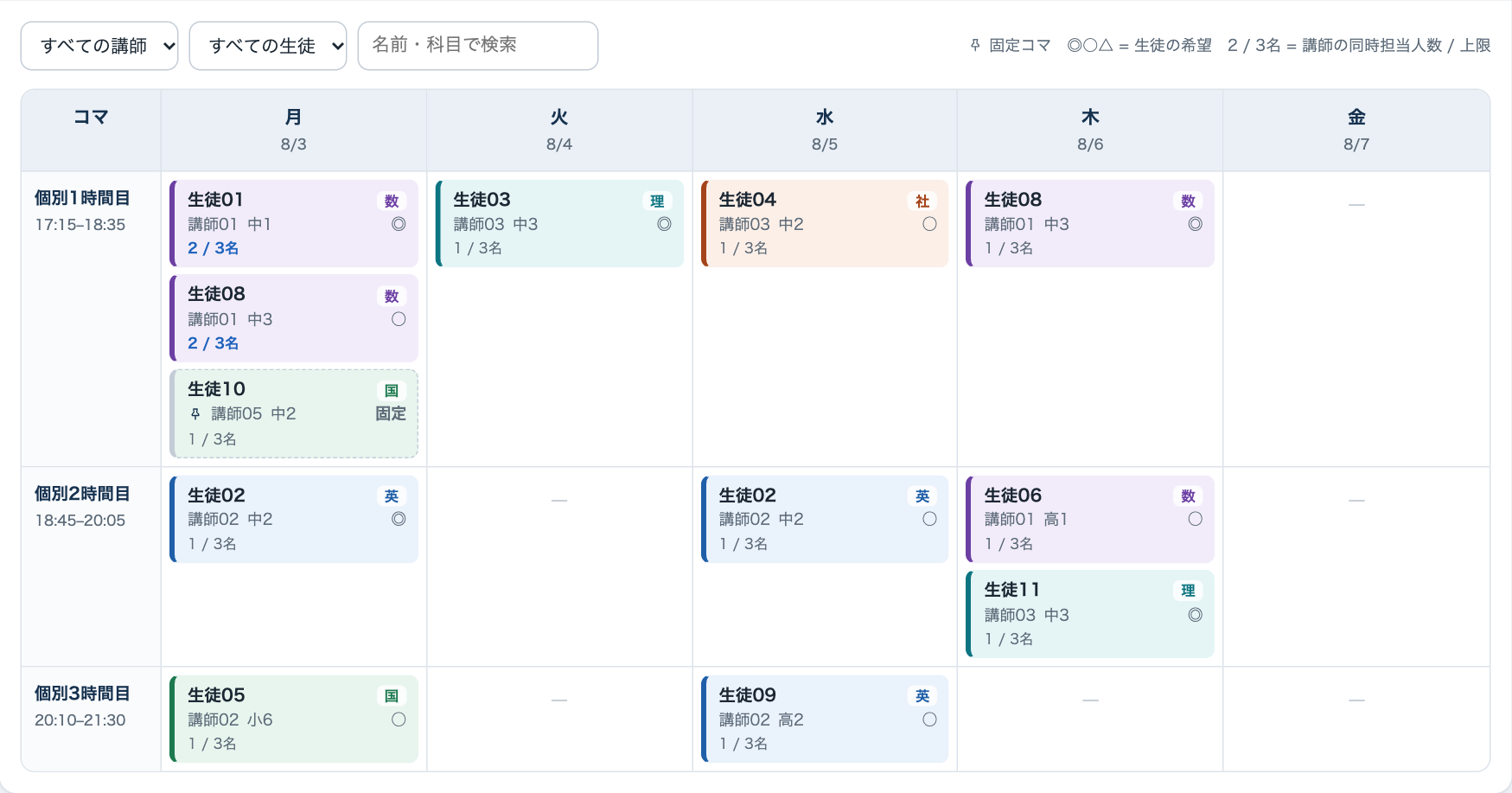
- 1枚のカードが1つの授業です。生徒名・科目・講師・学年と、右下に生徒の希望(◎○△)が表示されます。
- ピンの印がある点線のカードは固定コマです。
- カード下の「2 / 3名」は、その講師が同じ時間に担当している人数と、上限の人数です。青字は複数人を同時に担当している授業です。
- 上の すべての講師/すべての生徒 で絞り込むと、その人の授業だけが目立ちます。講師への連絡に便利です。
③ 保存・印刷する

| 結果Excelを保存 | 時間割・一覧・未配置が入ったExcelが、パソコンの「ダウンロード」フォルダに保存されます。 |
| 実行レポート | 処理の記録です。困ったときに提供元へ送ってください(通常は不要)。 |
| 画面で修正する | Excelで読み込んだ内容を「画面で入力」に取り込み、画面で直せます。 |
| 時間割を印刷 | 時間割をA4横で印刷します。 |
7うまく配置されなかったとき(未配置)
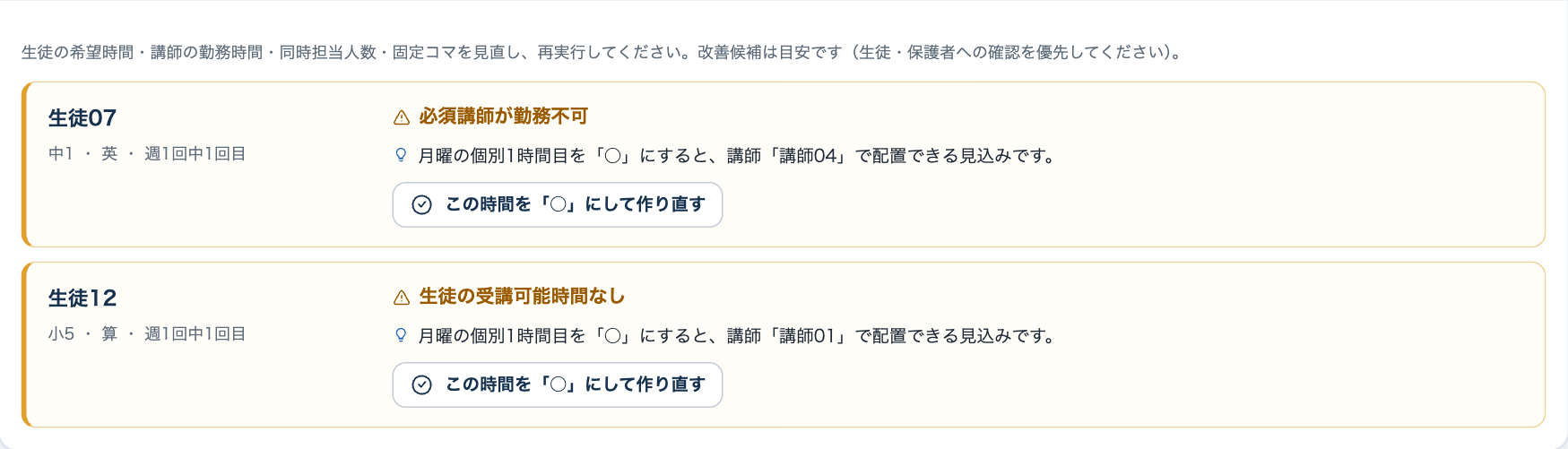
「未配置」タブに、配置できなかった授業と理由、直し方のヒント(電球マーク)が表示されます。
| 表示される理由 | 意味 | 直し方 |
|---|---|---|
| 生徒の受講可能時間なし | 来られる時間がすべて× | 生徒の「来られる時間」に○を付ける |
| 対応可能講師なし | その科目を教えられる講師がいない | 講師の「対応科目」にチェックを付ける |
| 対応講師の勤務時間なし | 教えられる講師が、その時間に勤務していない | 講師の勤務時間を増やす/生徒の○を増やす |
| 必須講師が勤務不可 | 「必須講師」がその時間に勤務していない | 必須講師の勤務を増やす/必須講師の指定を外す |
| 生徒と講師の時間不一致 | 生徒の○と講師の「可」が重ならない | どちらかの時間を広げる |
| 講師の同時担当上限に達しています | その時間の講師が、すでに上限の人数を担当している | 「同じ時間に担当できる人数」を増やす/講師の勤務時間を増やす |
| 講師の同時担当上限または1日最大コマ数に達しています | 人数の上限か、1日の時間枠の上限に達している | 人数か「1日の最大コマ数」を増やす/別の曜日に○を増やす |
| 同日重複制約 | 同じ科目は1日1回まで | 別の曜日に○を増やす |
| 固定コマとの競合 | 空き時間が固定コマで埋まっている | 固定コマの内容を見直す |
電球マークに「〇曜の〇時間目を『○』にすると、講師『〇〇』で配置できる見込みです」と出ている場合は、その下の この時間を「○」にして作り直す を押すだけで、生徒の来られる時間を直して自動で作り直します。
実際にその時間に来られるかは、生徒・保護者に確認してからお使いください。Excelで読み込んだ場合は、内容が「画面で入力」に取り込まれてから作り直します。
8エラーが出たとき(入力チェック)
入力に誤りがあると、赤い表示になり、コマ割りは作られません(間違った案を作らないための仕組みです)。
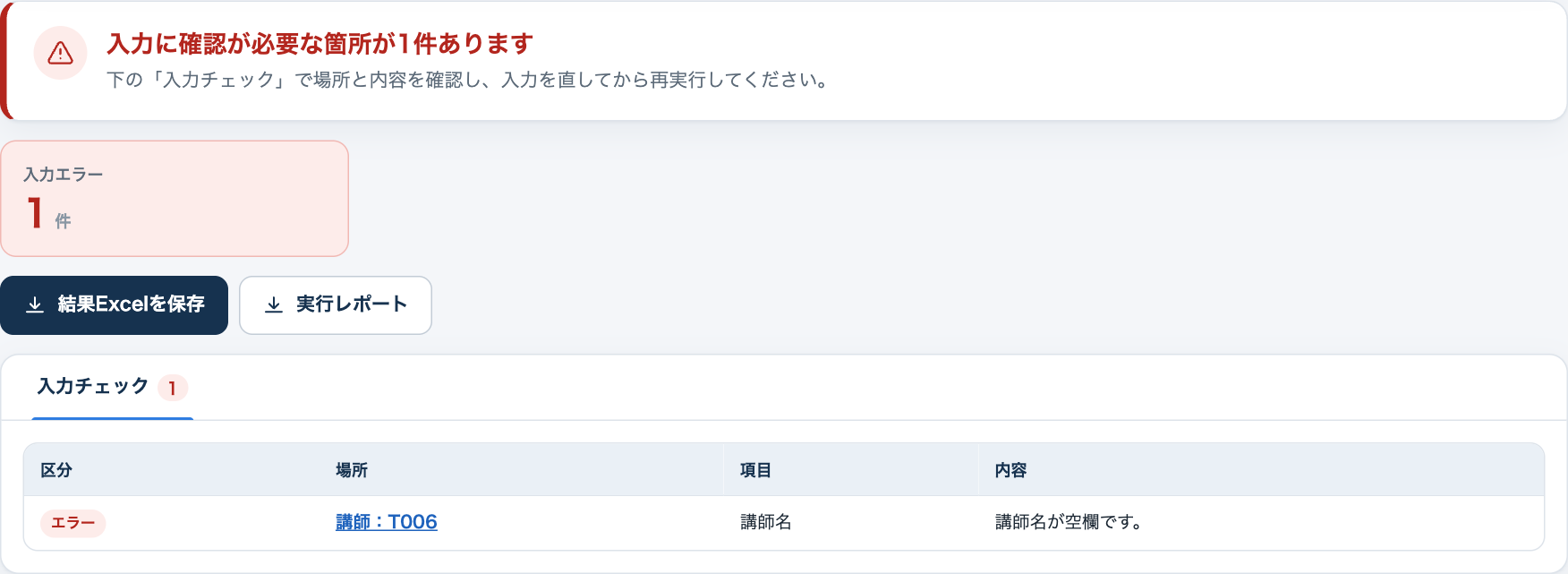
- 「入力チェック」タブの内容を読みます。
- 「画面で入力」の場合は、場所の青い文字(例:講師:T006)を押すと、直す場所へ自動で移動します。
Excelの場合は、シート名と行番号を見てExcelを直し、保存してから読み込み直します。 - 直したら、もう一度 コマ割りを作成する を押します。
| よくあるエラー | 直し方 |
|---|---|
| 講師名(生徒名)が空欄です | 名前を入れる。不要なら、その講師(生徒)を削除する |
| 存在しない、または無効な科目です | 「科目」タブにその科目を登録する |
| 週必要回数:1以上の整数を入力してください | 週の回数を1以上にする |
| 必須講師が対象科目に対応していません | その講師の対応科目にチェックを付ける |
| 生徒が受講不可の時間です(固定コマ) | 固定コマの時間に、生徒の○を付ける |
| 見出しは「〇〇」である必要があります(Excel) | 1行目の見出しをテンプレートどおりに戻す |
入力だけチェック を選んで実行すると、コマ割りを作らずに入力ミスだけを確認できます。
9毎週の使い方(チェックリスト)
このページを印刷して、毎週の作業のお供にお使いください。
10困ったとき(よくある質問)
- ページが表示されません
- URL(https://koma-wari-web.pages.dev/)に間違いがないか確認し、少し時間をおいて開き直してください。別のブラウザや、スマートフォンのモバイル回線で開けるかも試してください。
- 入力した内容が消えてしまいました
- 自動保存は「そのパソコンの、そのブラウザ」の中だけに残ります。別のパソコン・別のブラウザ・シークレットモードでは引き継がれません。控えとして、ときどき 入力内容をExcelで保存 をしておくと安心です(Excelから読み込む で戻せます)。
- 共用のパソコンで使っても大丈夫ですか
- 使えますが、作業が終わったら「画面で入力」の すべてクリア を押して、入力内容を消してください。
- データはインターネットに送られますか
- 送られません。読み込み・計算・Excel作成は、すべてお使いのパソコンのブラウザの中で行います。詳しくは画面下の「データの取り扱い」をご覧ください。
- 保存した結果Excelはどこにありますか
- 通常はパソコンの「ダウンロード」フォルダです。ファイル名は「授業コマ割り結果_日付_時刻.xlsx」です。
- 結果を少しだけ手で変えたいです
- 変えたい授業を「固定コマ」に入れて、もう一度作成するのがおすすめです。固定コマは動かさずに、残りをまわりに配置し直します。
- 1人の講師が同じ時間に2人を見る(1対2)場合は?
- 対応しています。「画面で入力」の基本設定にある 講師1人が同じ時間に担当できる人数 を「2」にします(最初は3人)。講師ごとに変える場合は、講師の入力欄で指定します。
- 土曜・日曜の授業は?
- 現在は月〜金の平日に対応しています。
- スマートフォンで使えますか
- 表示・確認はできますが、入力はパソコンのほうが快適です。
画面の様子(スクリーンショット)と、分かれば 実行レポート を添えて、提供元までご連絡ください。
提供:株式会社シードリッチ(https://www.seedrich.jp/)